-e32ca6160b6a423baa6ea3c8c93dba46.JPG)
一、本地存档
1.1 本地存档导出
1.1.1 启动游戏
进入要导出存档的世界。随便做个物品或者捡点东西,触发存档保存就可以。然后退出游戏。这一步是为了让存档文件有更新,方便下一步通过修改日期找到存档目录。
1.1.2 找到存档
进入C:\Users[电脑用户名]\AppData\Local\Pal\Saved\SaveGames[steam用户ID]目录。
- Users文件夹在大多数中文的windows系统中可能会显示为用户
- 电脑用户名和steam用户ID替换为自己实际的路径,例如:C:\Users\dd\AppData\Local\Pal\Saved\SaveGames\76561199513142088
如果你有多个世界或访问过服务器,目录下会有多个文件夹,以一串大写英文字母和数字组成。找到修改日期最新的那个,就是刚刚进入过的世界存档。
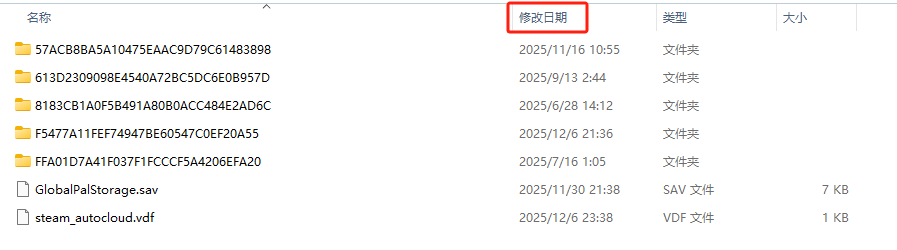
1.1.3 进入存档文件夹,将里面的文件复制到你想备份的地方即可
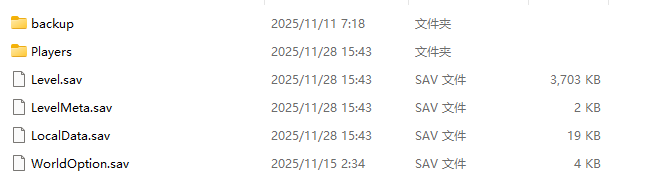
1.2 本地存档导入
1.2.1 启动游戏
进入游戏,创建一个新世界,世界名和角色名任意填写,点开一个锚点后退出。目的是生成存档目录。
1.2.2 找到存档目录
进入C:\Users[电脑用户名]\AppData\Local\Pal\Saved\SaveGames[steam用户ID]目录。
如果你有多个世界或者访问过服务器,目录下会有多个文件夹,以一串大写英文字母和数字组成。找到修改日期最新的那个,就是刚刚创建的世界。
1.2.3 导入存档文件
进入存档目录,删除目录中原有的所有文件(backup、Players、Level.sav等)。
将需要导入的存档文件复制到目录下。
1.2.4 启动游戏
可以看见存档已经刷新,成功导入。
二、服务器存档
2.1 服务器存档导出
待补充
2.2 服务器存档导入服务器
待补充
2.3 服务器存档导入为本地存档
2.3.1 创建存档临时目录
在自己电脑新建一个文件夹,文件夹路径和文件夹名称最好不要有中文(下文中,文件夹名以AAA为例)。
2.3.2 将服务器存档放入临时目录
将服务器存档(Players文件夹和Leven.sav)和迁移工具(PST_standalone文件夹)放入AAA。
2.3.3 创建世界
进入游戏,先创建一个新世界。创建角色,点亮出生地的锚点,再从地上捡一个材料,退出游戏。
2.3.4 找到新生成的存档目录
找到本地新世界的存档。存档目录的路径在C:\Users\用户名\AppData\Local\Pal\Saved\SaveGames\(SteamID)。Users可能在你的电脑中可能显示为用户,用户名是自己电脑中的用户名。如果你本地创建过多个世界,存档目录下会有多个文件夹,文件夹名称是一长串字母。找到修改时间最新的那个,就是刚才创建的那个世界的存档目录。
2.3.5 存档替换
将AAA中的服务器存档(Players文件夹和Level.sav),复制到本地新世界存档目录中,替换掉原来的存档。
2.3.6 再次进入世界
再次启动游戏,进入新创建的世界。此时可能会再次出现角色创建,创建即可,再点开出生地锚点,地上捡一个材料,退出游戏。
2.3.7 存档角色迁移
打开迁移工具(PST_standalone)下的PalworldSaveTools.exe,启动迁移工具。
点击迁移工具中的Fix Host Save,点击上方的Browse按钮,选择本地新世界存档中的Level.sav文件。
此时,迁移工具中会出现两列角色,左侧选择服务器角色七七(女角色),右侧选择本地角色,GUID编码是00000000000000000000001的角色。
点击右上角的Migrate按钮,等待一会,直到出现Fix has been applied! Have fun!提示,迁移完成。
2.3.8 迁移完成,启动游戏
进入游戏,进入新世界,服务器存档的角色、据点、物品、帕鲁、地图等内容就会出现在新世界中,开始愉快的玩耍吧~
Tips:如果操作过程中出现错误,进游戏删掉新世界,从第3步开始重新操作。